つなぎかた
※注意※
このネットワークに接続した時点で、あなたのデバイスは他のメンバーからアクセスできるようになる。そのリスクについて理解した上で、セキュリティ対策をする、性善説を信じる、などの対応をしてほしい。
対応環境
Windows、Mac、LinuxはSoftether VPN Clientを使用してそのまま接続できる。その際に管理者権限が必要。
また恐らくVPSなどでも同様の方法で接続できる。
iPhone、Androidの場合は後述する。
Windowsの場合
1. Softether VPN Clientをインストール
SoftEtherのGithubからsoftether-vpnclient-xxx.x64(86).exeをダウンロードして、"本体"(クライアント接続マネージャでない)をインストールする。この際、インストール先をデフォルトから変更しないこと
2. 証明書を作成
下記のコマンドを実行
しばらくすると偉い人からIDなるものを宣告されるので、控えておく
作成した証明書は後で必要になるので、どっかに保存しておく
3. 接続設定
vpn clientを起動する
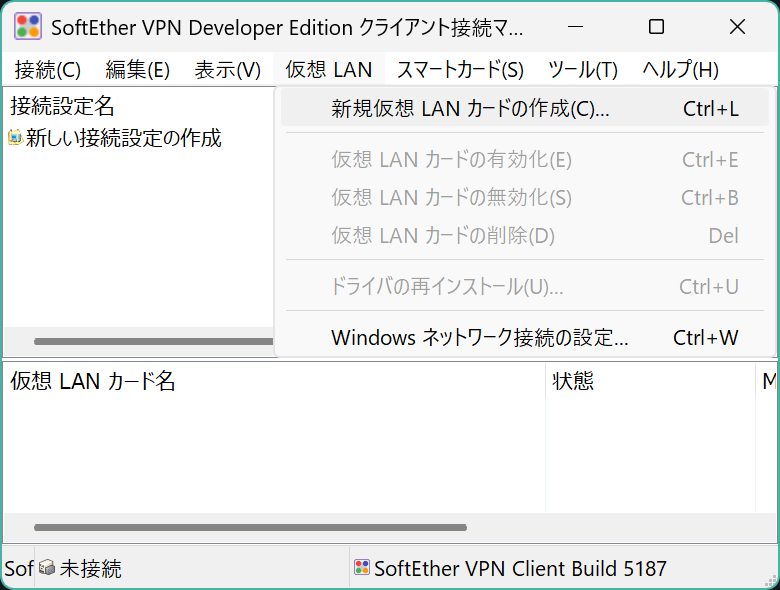
仮想LANカードを追加する。名前は任意
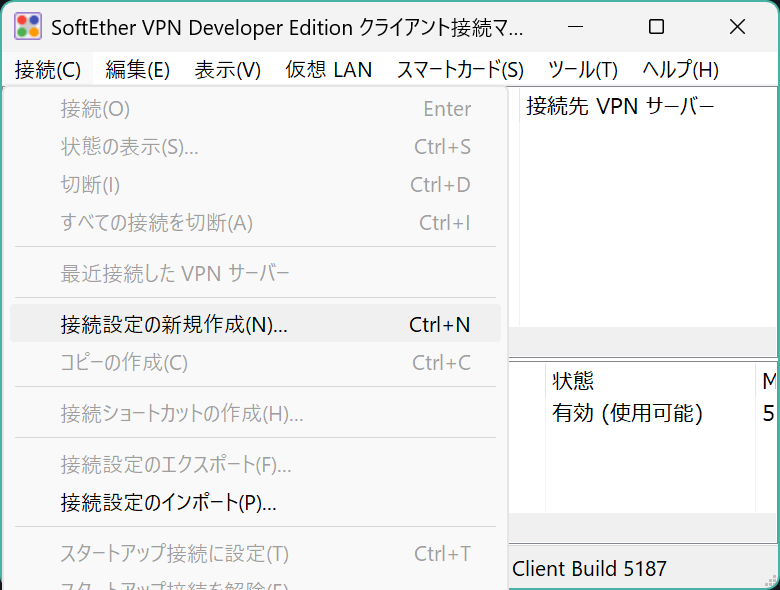
新しい接続設定を追加する
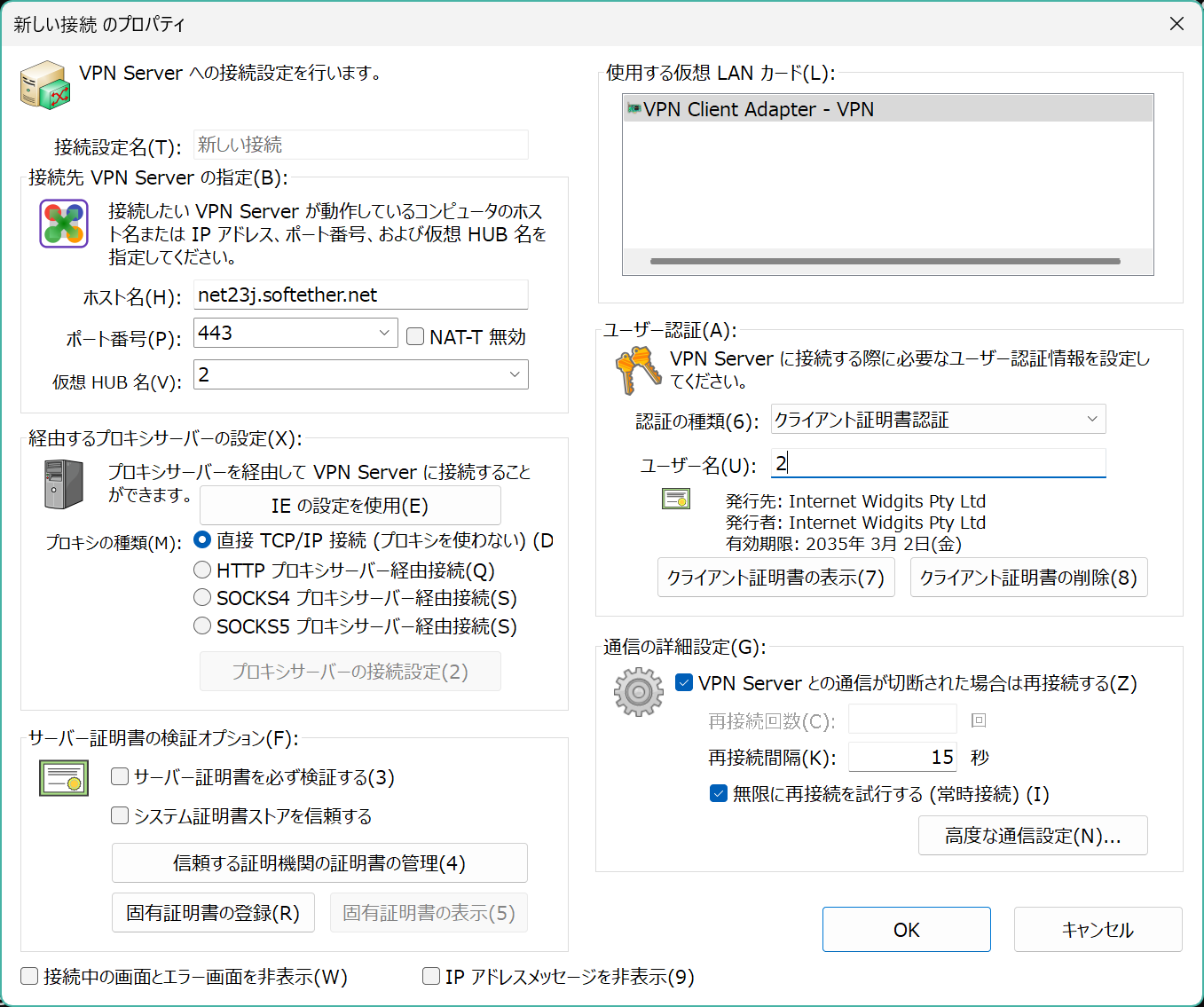
接続設定を以下のように設定する
ホスト名はnet23j.softether.net、仮想HUB名とユーザー名は割り当てられた番号。認証方法をクライアント証明書に変更し、証明書を公開鍵→秘密鍵の順番で指定する
「ipアドレス10.0.x.xの割り当てが完了しました」と出れば成功。
(出ていなければ「接続完了」と出ていても実際は通信が帰ってくることはない。嘘。)
Linuxの場合
1. SoftEther VPN Clientをビルド
SoftetherのGithubを参考にしてビルドする
2. 証明書を作成
下記のコマンドを実行
しばらくすると偉い人からIDなるものを宣告されるので、控えておく
作成した証明書は後で必要になるので、どっかに保存しておく
3. 接続設定
vpnclientを起動
vpncmdに入る
仮想LANカードを作成
接続設定を追加
接続に使用する証明書認証を設定
VPN Serverに接続
以下のコマンドで接続状態を確認できる
vpncmdから抜ける
vpncmdのその他のコマンドについてはこのページを参照
dhcpが働かない場合は手動で設定する
nmcli con mod vpn_vpn ipv4.dns 10.0.0.10
nmcli con up vpn_vpn
Macの場合
Linuxを参考によしなにゲートウェイサーバーを建てる場合(上級)
iPhone、Androidの場合スタンドアロンで接続することはできないが、Windows、Mac、Linuxのいずれかをゲートウェイサーバー(NAT)として駆動させることで、それを経由して接続できる。他にもSoftether VPN Bridgeを建てて有線LANでローカルブリッジ接続する、あるいはお一人様用VPNサーバーを建てる、といった方法もある。 ここではLinuxをゲートウェイサーバーとして利用する方法を紹介する。webサーバーとして使用しているコンピューターを同時にゲートウェイサーバーとして運用することも可能。尚この方法では通常のインターネット通信もゲートウェイサーバーを経由することになる。性能的にはRaspberry Pi Zero 2Wでも実用上問題ないが若干速度が落ちる
Linux側でJ科ネットに接続する
/etc/sysctl.confの「net.ipv4.ip_forward」を1に変更
/etc/nftables.confを以下のように変更(適宜インデントしといて下さい)
192.168.10.0/24の部分は環境によって変わる場合がある。
chain prerouting {
type nat hook prerouting priority 0;
}
chain postrouting {
type nat hook postrouting priority 0;
ip daddr 10.0.0.0/8 ip saddr 192.168.10.0/24 masquerade
}
}
nftablesのデーモンを再起動する
sudo systemctl start nftables
同一LAN上のiPhoneまたはAndroidで、wifiのip設定で「DHCP」を「静的」に変更して、ゲートウェイサーバー(またはルーター)の欄に設定したゲートウェイサーバーのipを入力し、DNSサーバーの欄に「10.0.0.10」と入力する。
これで接続できるはず。接続できた場合は、FWを適切に設定することをお忘れなく
接続確認
以下のリンクを踏んでこのサイトが表示されれば成功http://10.0.0.1